
가이드 / 장면
컷어웨이
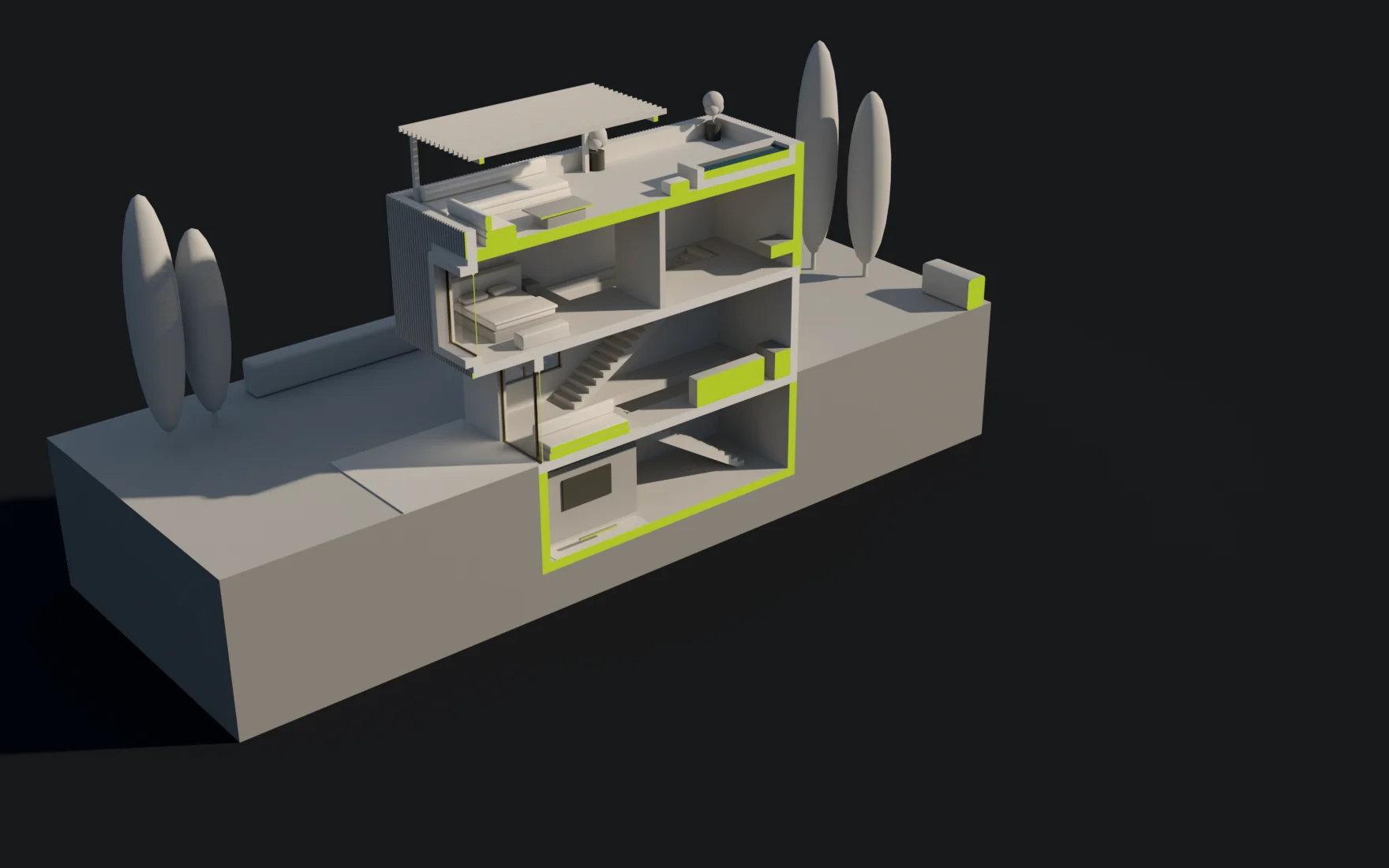
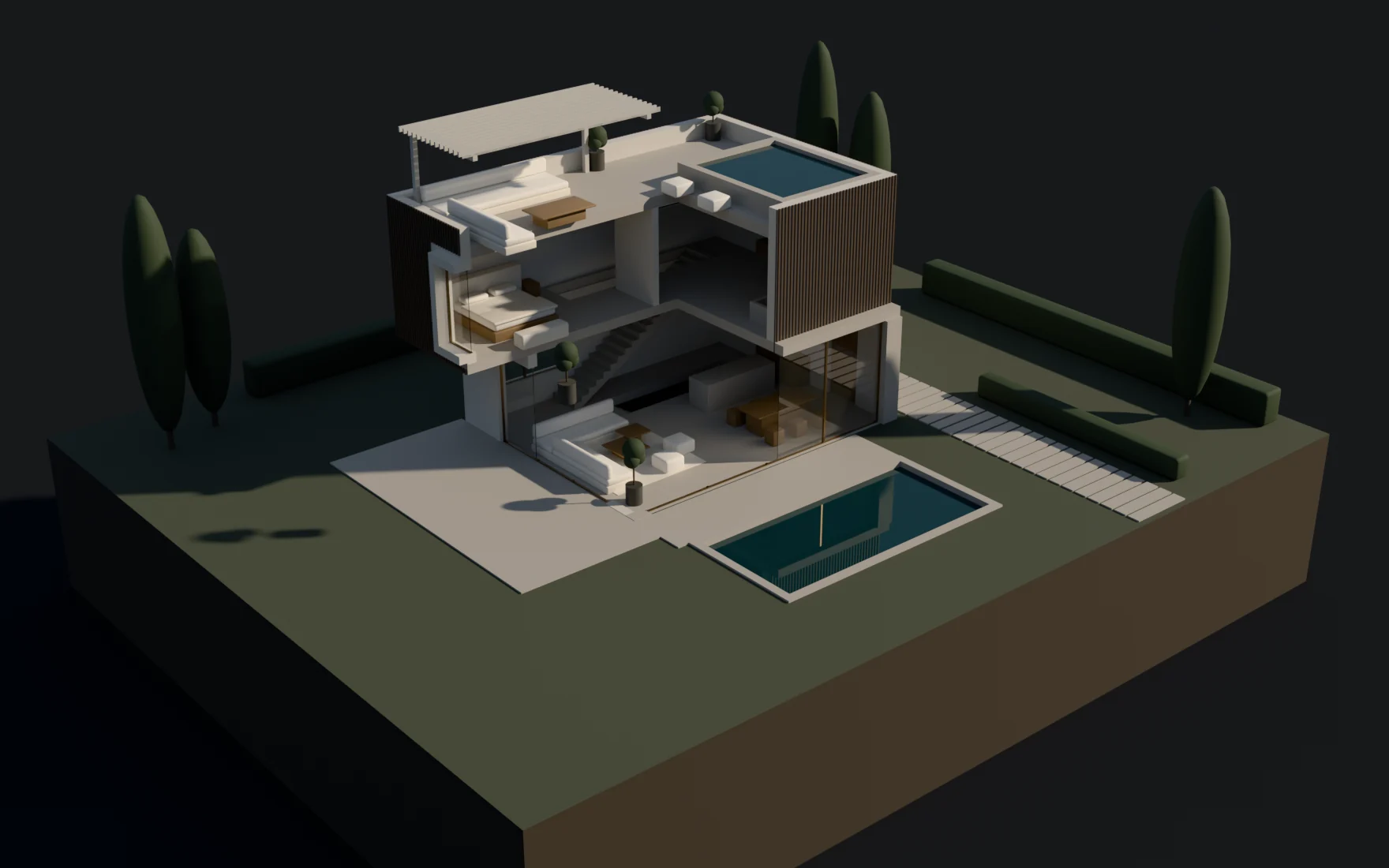
렌더 시 장면을 잘라 열고, 오브젝트가 잘린 자리에 단면을 만듭니다.
렌더 시 건물, 기계, 제품을 잘라 열고 잘린 자리에 단면을 채웁니다. 모델 자체는 그대로 유지됩니다. 커터를 움직이면 최종 렌더와 렌더 뷰포트 모두에서 단면이 따라 움직입니다.
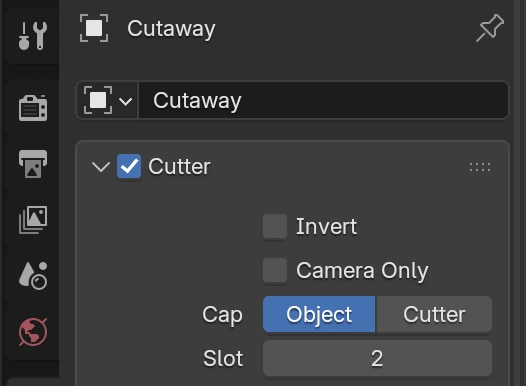
커터 만들기
- 자를 오브젝트를 고르세요. 평면으로 자르려면 Empty, 입체 영역을 도려내려면 닫힌 메시를 사용합니다.
- Object Properties > Cutter에서 패널 제목의 체크박스를 켜세요.
- 렌더링하거나 뷰포트를 Rendered로 바꾸세요.
커터 자체는 렌더링되지 않습니다. 커터는 Reblend 엔진에서만 작동합니다. Cycles와 EEVEE에서는 일반 오브젝트처럼 렌더링됩니다.
평면으로 자르기
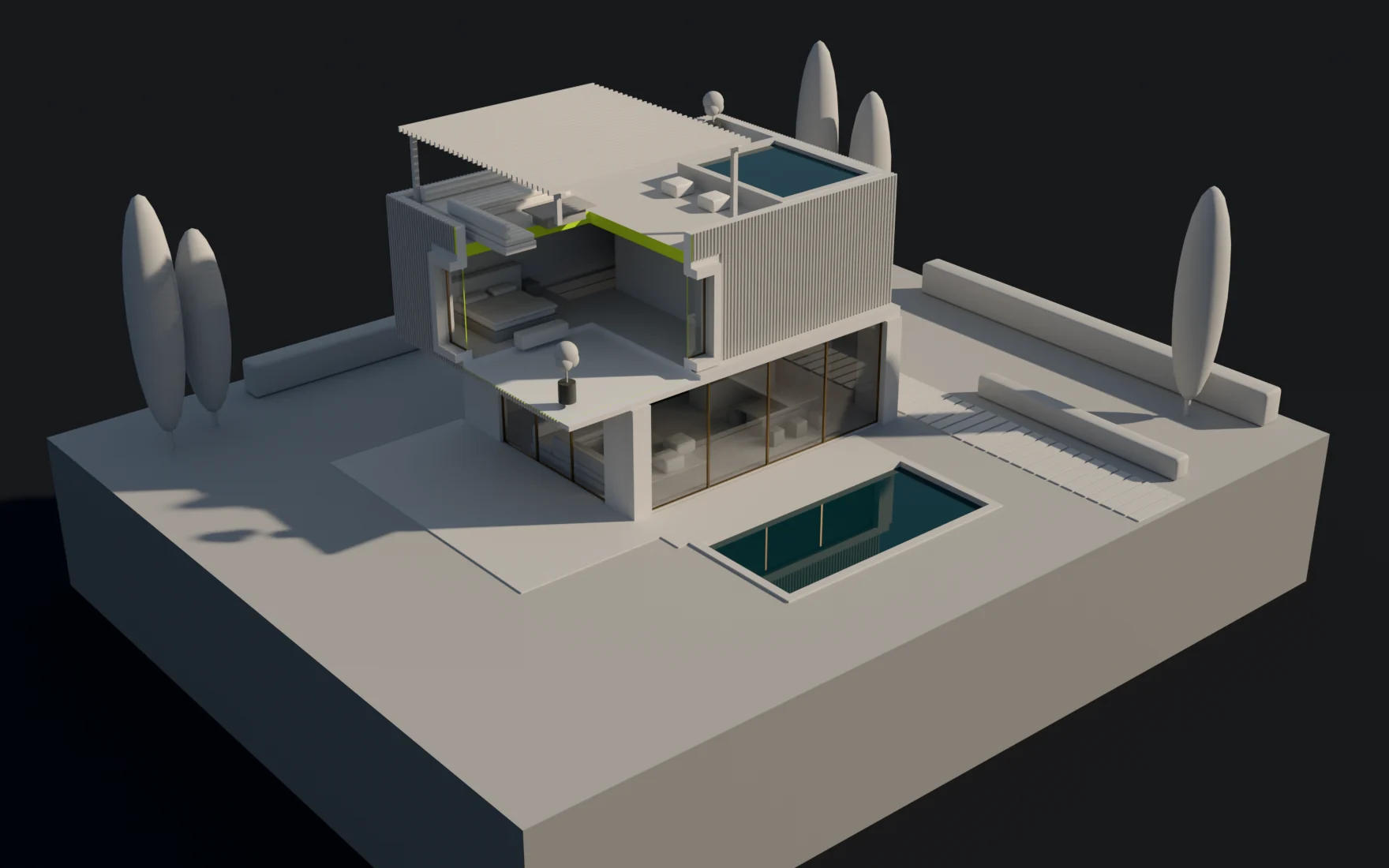
Empty는 자신의 XY 평면을 따라 잘라 Z축이 가리키는 쪽을 제거합니다. 열린 메시는 면을 따라 자릅니다. 닫힌 오브젝트가 잘린 자리에는 단면이 생깁니다.
입체 영역 도려내기
닫힌 메시는 내부를 모두 제거합니다. 메시 커터를 여러 개 쓰면 각 커터의 영역이 함께 제거됩니다.
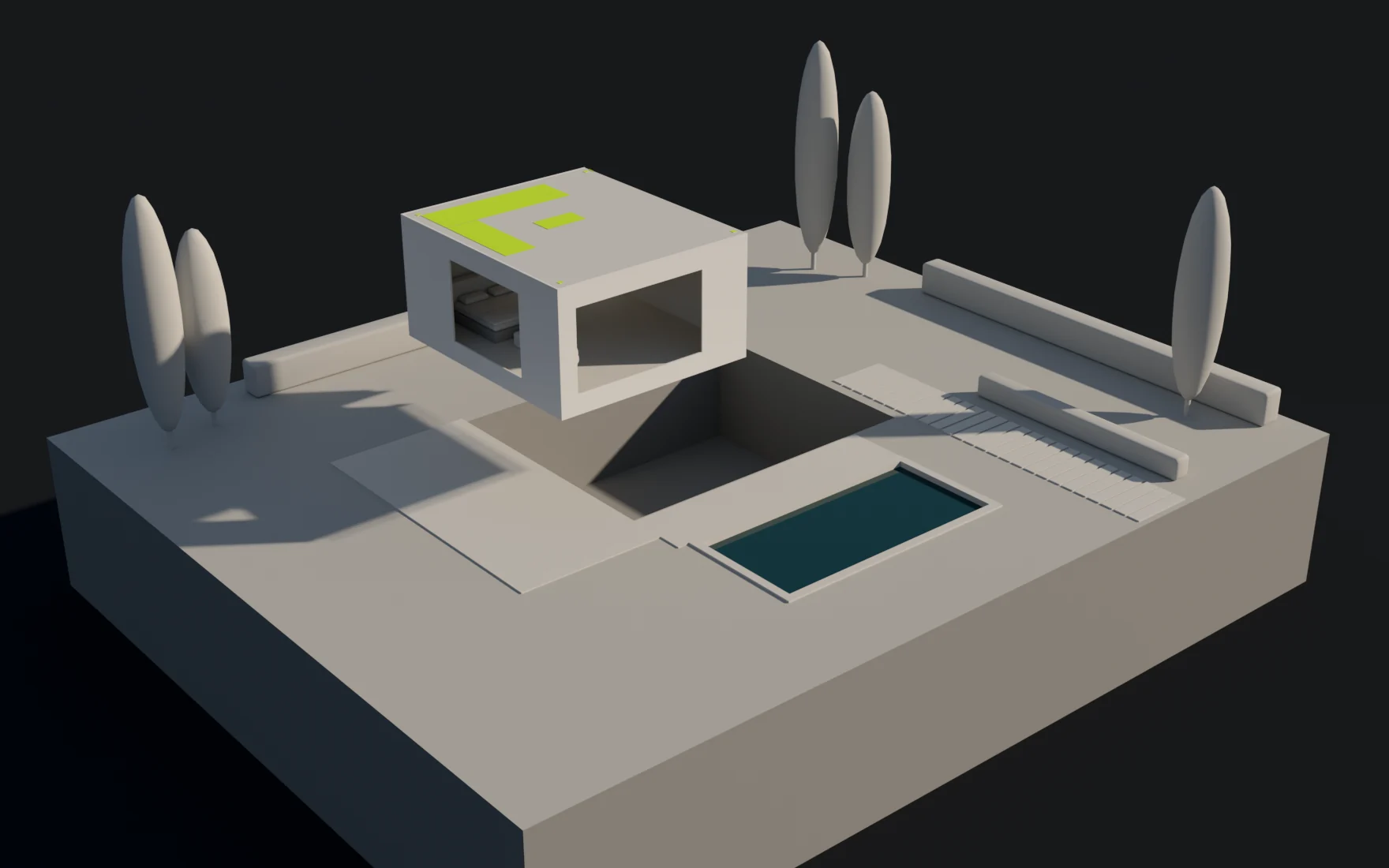
내부만 남기기
Invert를 켜면 메시 커터 내부만 남깁니다. 평면에서는 반대쪽을 자릅니다.
여러 평면 조합하기
여러 평면은 모든 평면의 앞쪽에 있는 부분만 함께 자릅니다. 두 개로는 쐐기 모양을, 세 개로는 모서리를 잘라 냅니다.
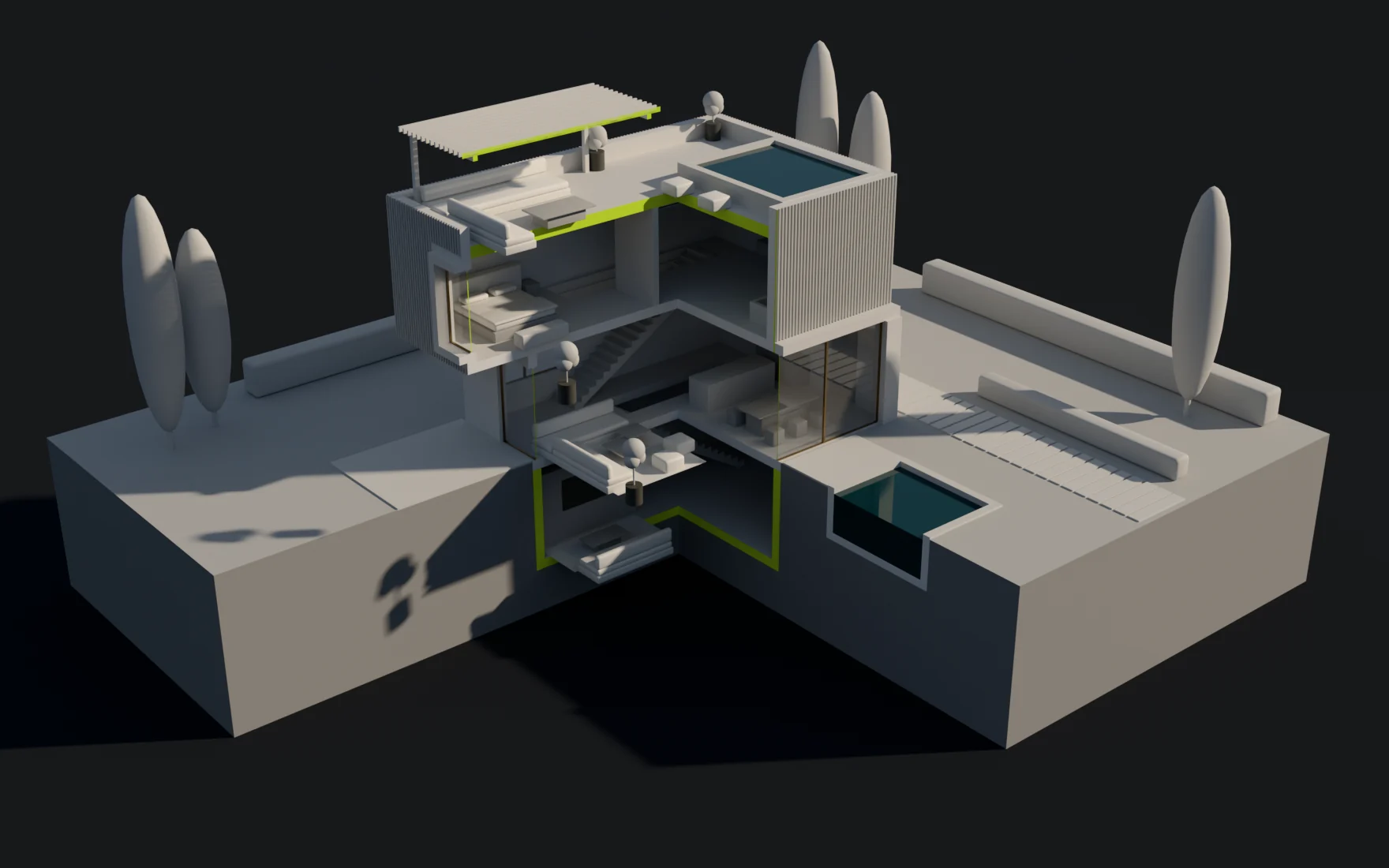
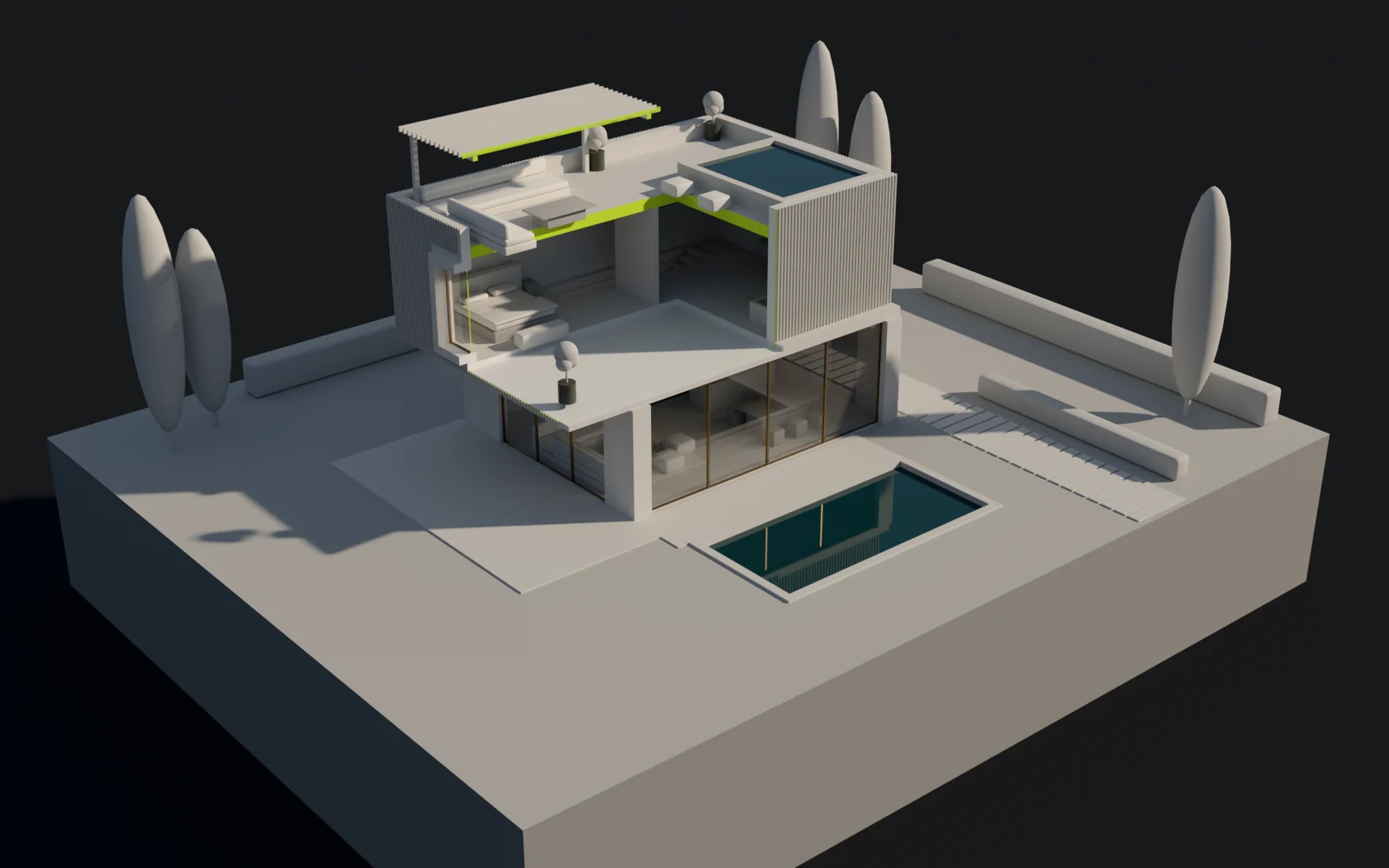
자를 대상 선택하기
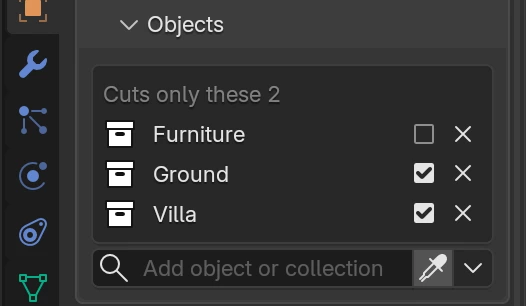
Cutter 아래의 Objects 패널은 이 커터가 자르거나 그대로 둘 오브젝트와 컬렉션을 나열합니다. 체크한 것은 자르고 체크하지 않은 것은 그대로 둡니다. 하나라도 체크하면 체크한 항목만 자릅니다. 목록 위에는 Cuts everything, Cuts only these, Cuts everything except these 중 현재 규칙이 표시됩니다. 컬렉션 항목은 안의 모든 오브젝트에 적용되며 개별 오브젝트 항목이 컬렉션보다 우선합니다.
이름으로 검색하거나 Outliner에서 드래그하거나 스포이트로 항목을 추가하세요. 스포이트로 뷰포트의 오브젝트 또는 Outliner의 오브젝트나 컬렉션을 클릭할 때마다 그대로 두기, 자르기, 목록에서 제거 순서로 바뀝니다. Esc, Enter, 우클릭으로 선택을 마칩니다. 입력란 옆 메뉴에는 Leave Selected Whole, Cut Only Selected, Select Listed, Clear List가 있습니다.
다른 오브젝트의 Object Properties에 있는 Cut By는 장면의 커터를 나열합니다. 해당 오브젝트를 자르는 커터가 체크되어 있으므로 여기서도 바꿀 수 있습니다.
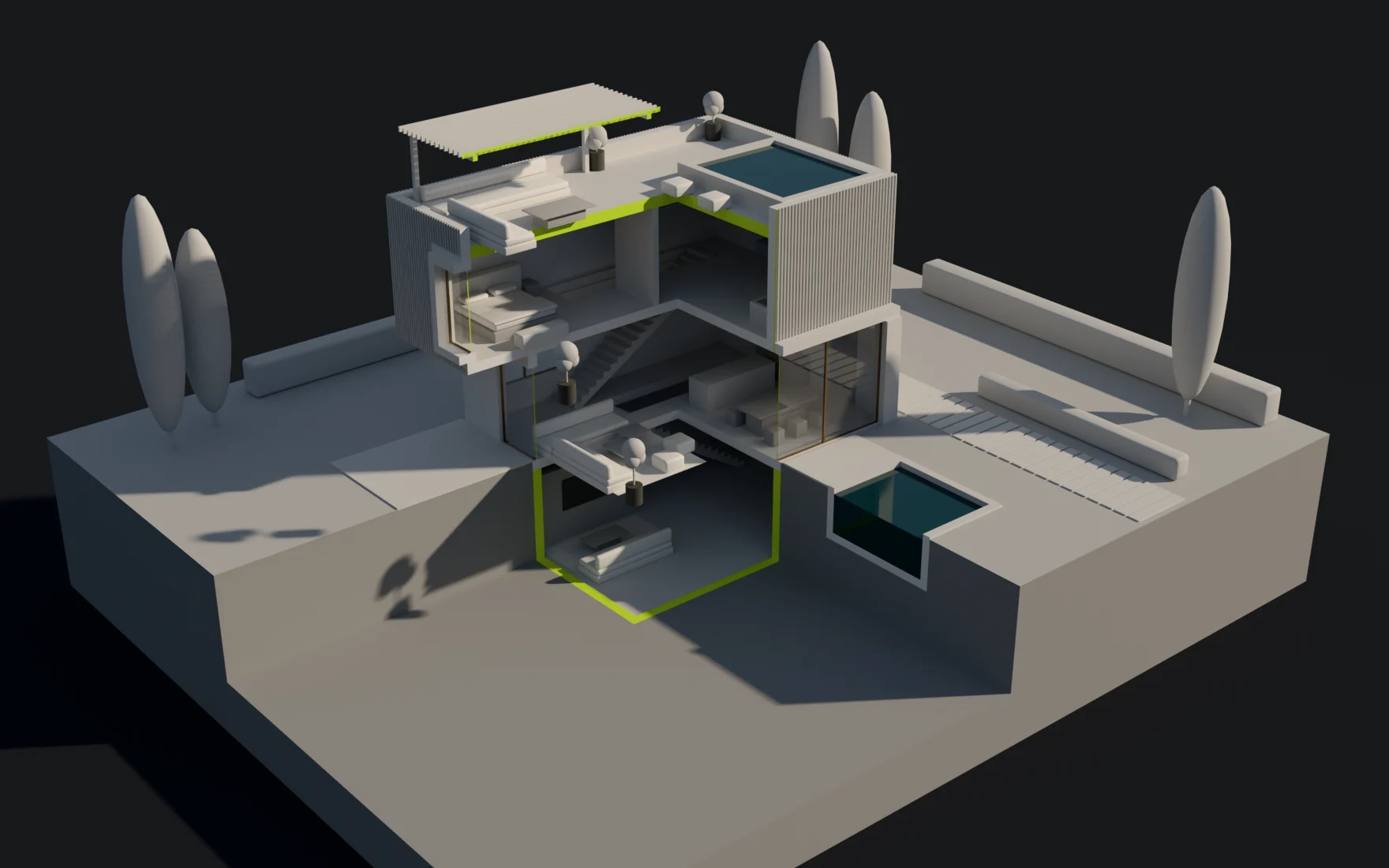
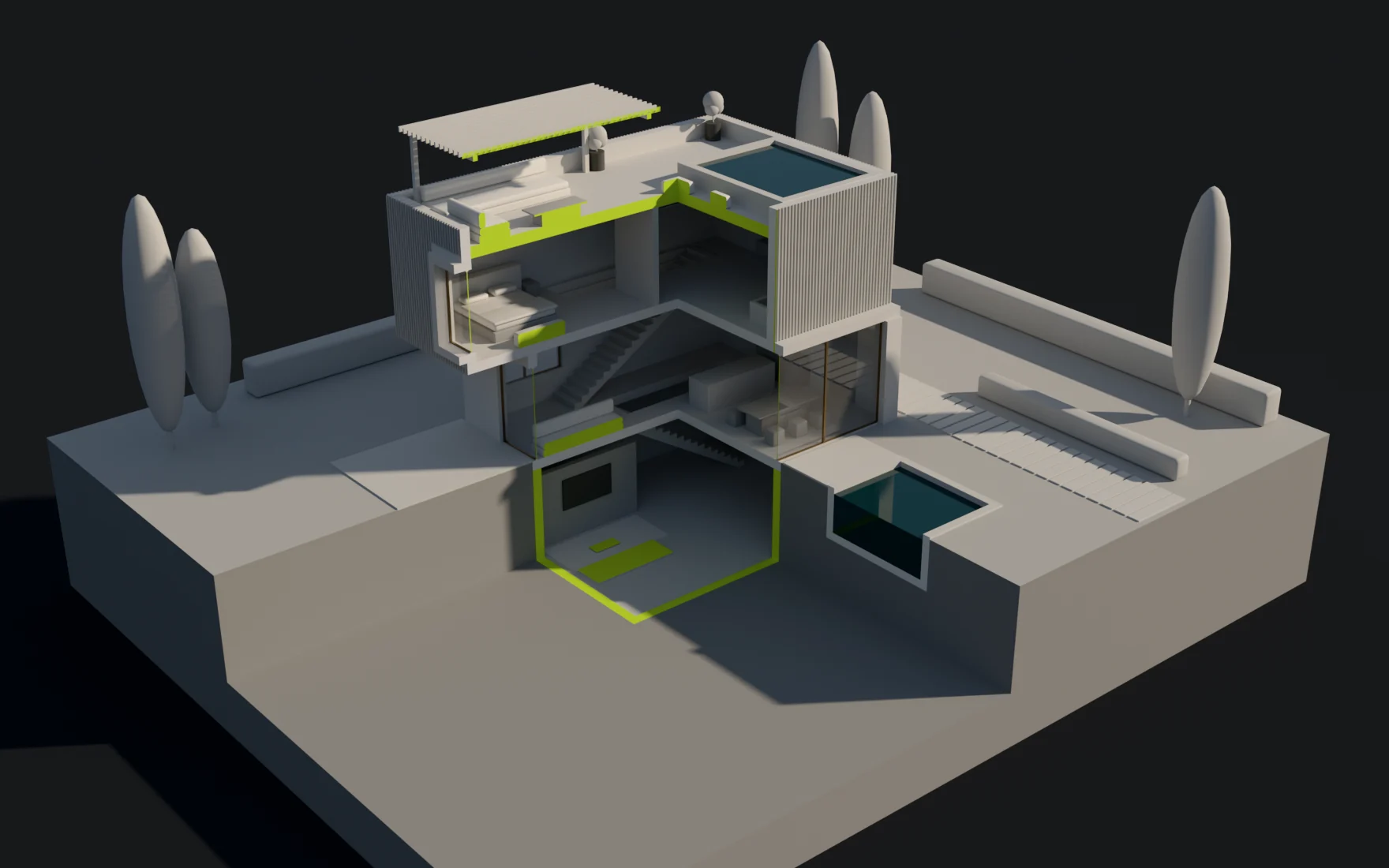 가구 유지가구 자르기
닫힌 방의 조명 유지하기
Camera Only: 카메라에만 잘린 모습이 보입니다. 빛, 그림자, 반사에는 전체 장면이 유지되므로 방을 잘라 열어도 닫힌 방처럼 조명됩니다.
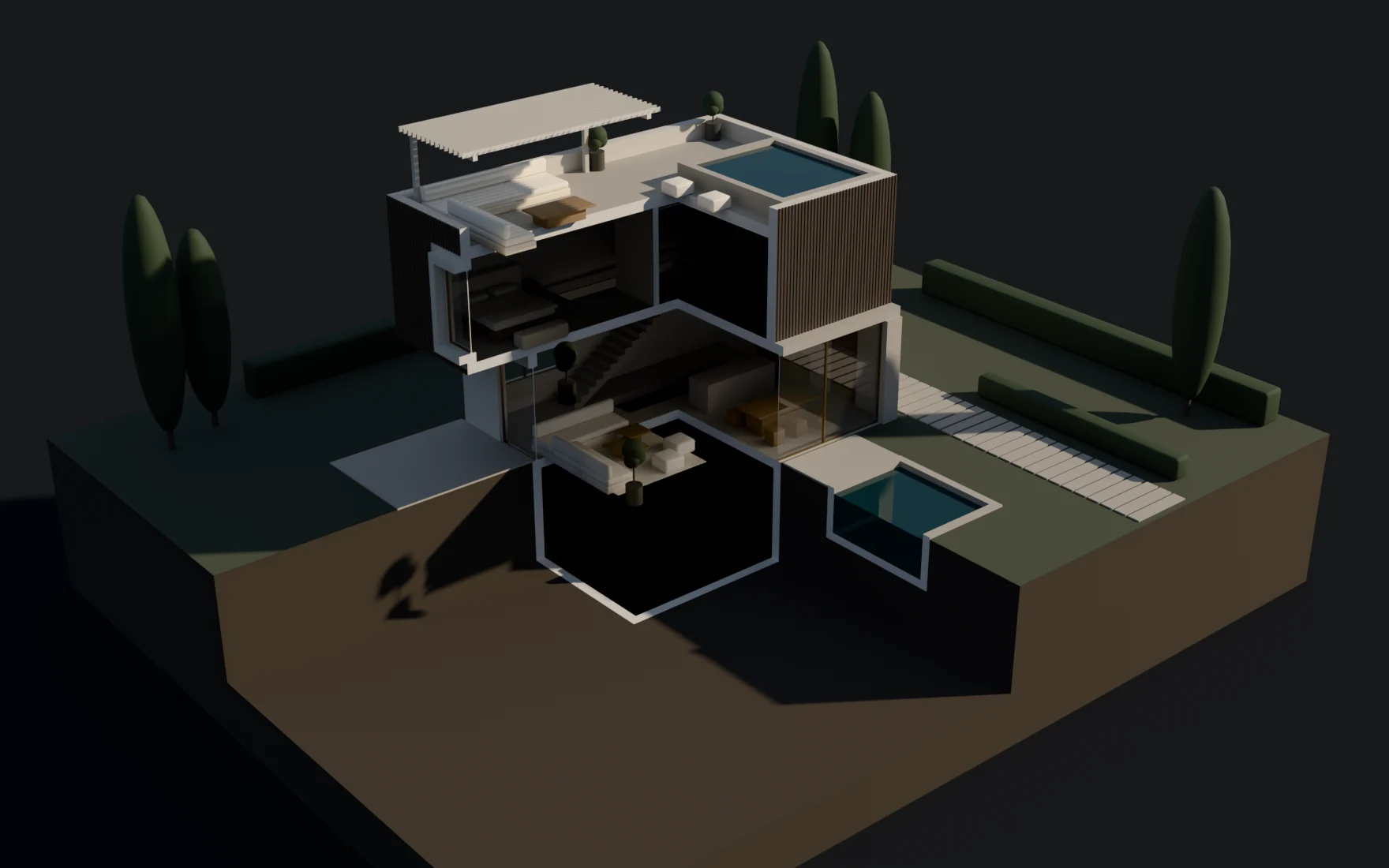
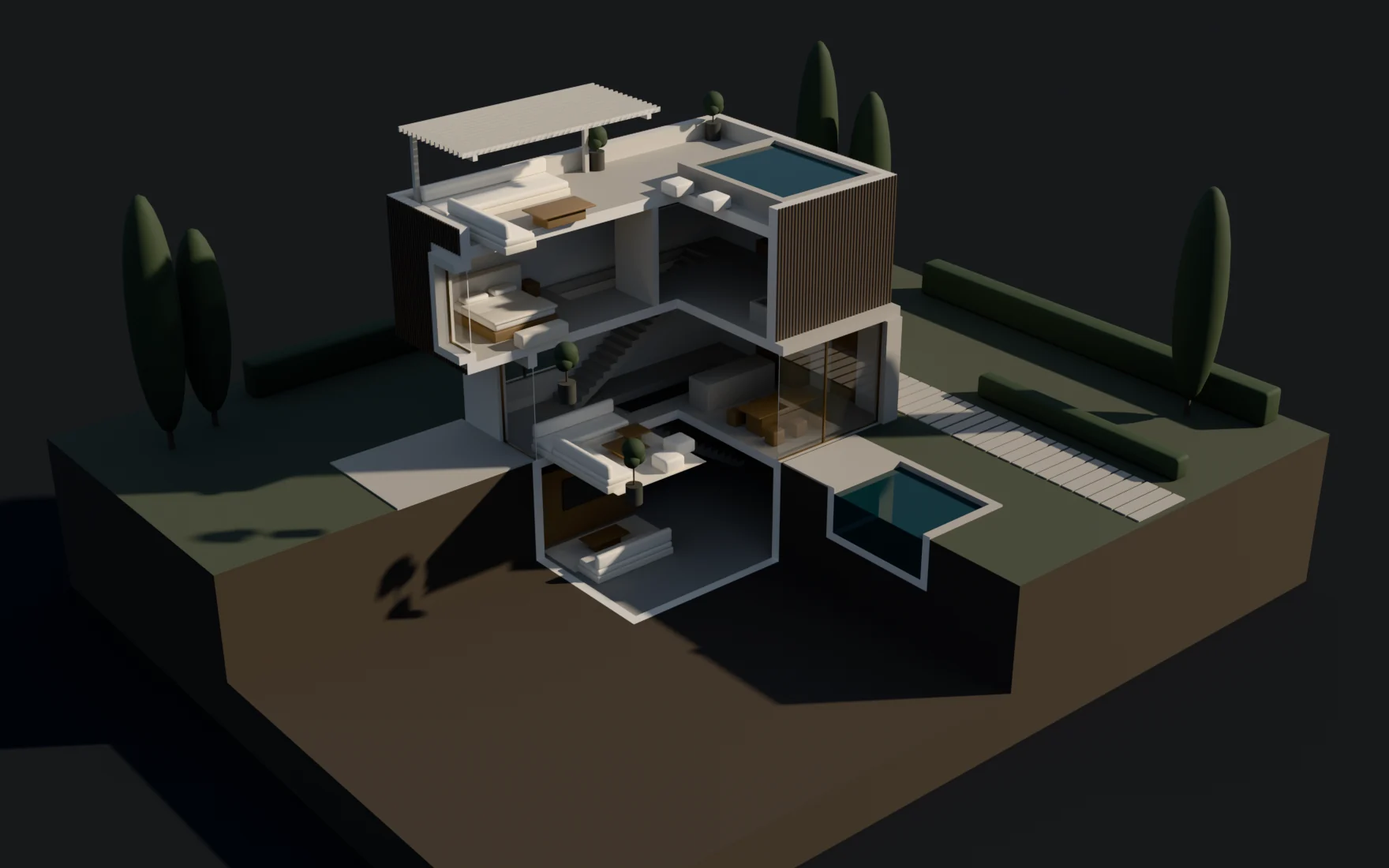 Camera Only실제 조명
단면 머티리얼
Cap: Object를 선택하면 잘린 오브젝트의 머티리얼을 사용합니다. Slot 0에서는 단면 뒤쪽 면의 머티리얼을, 더 큰 번호에서는 해당 머티리얼 슬롯을 사용합니다. Cutter를 선택하면 커터의 첫 번째 머티리얼을 사용합니다.
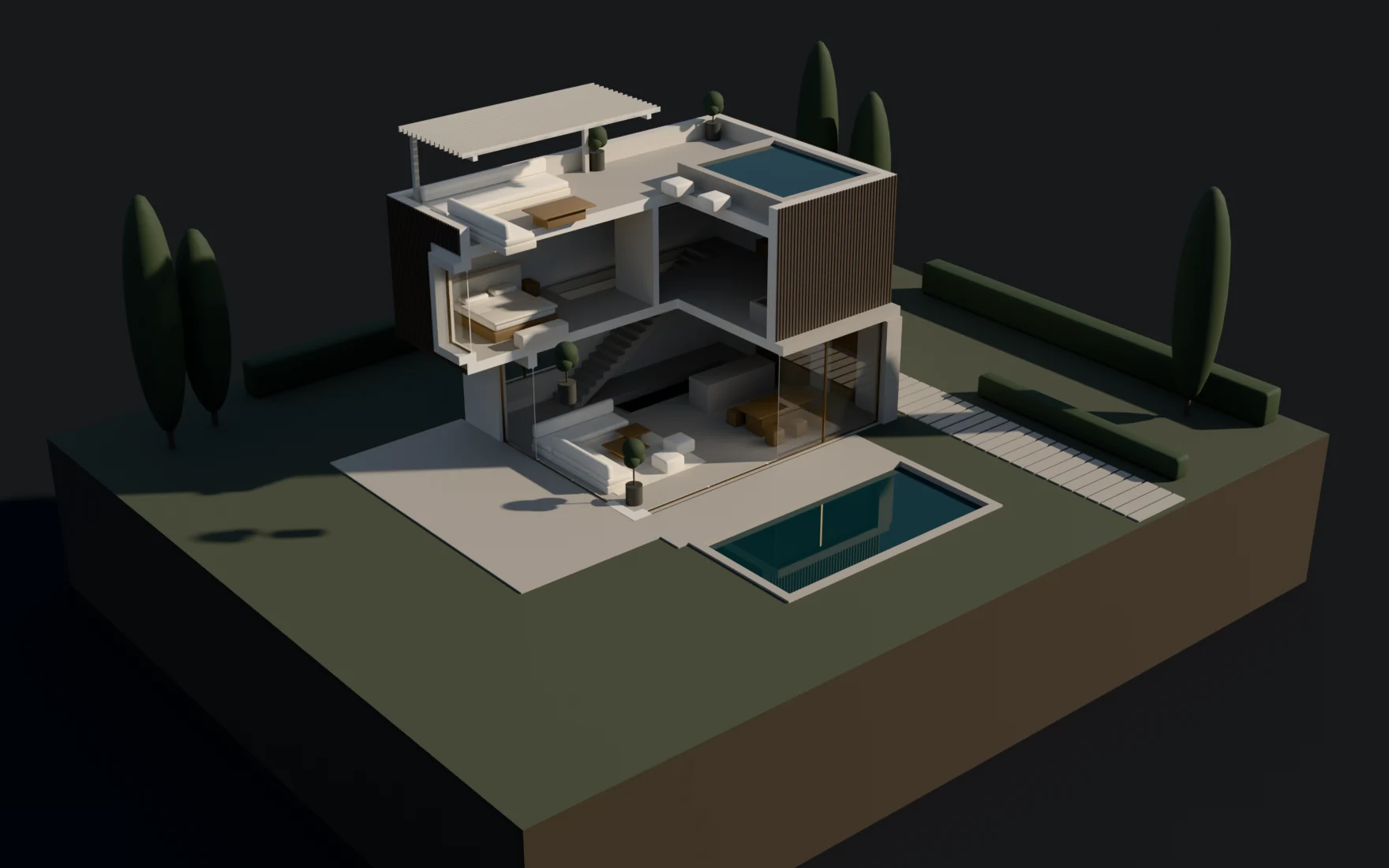
 CutterObject
Reblend 앱의 Solid 모드
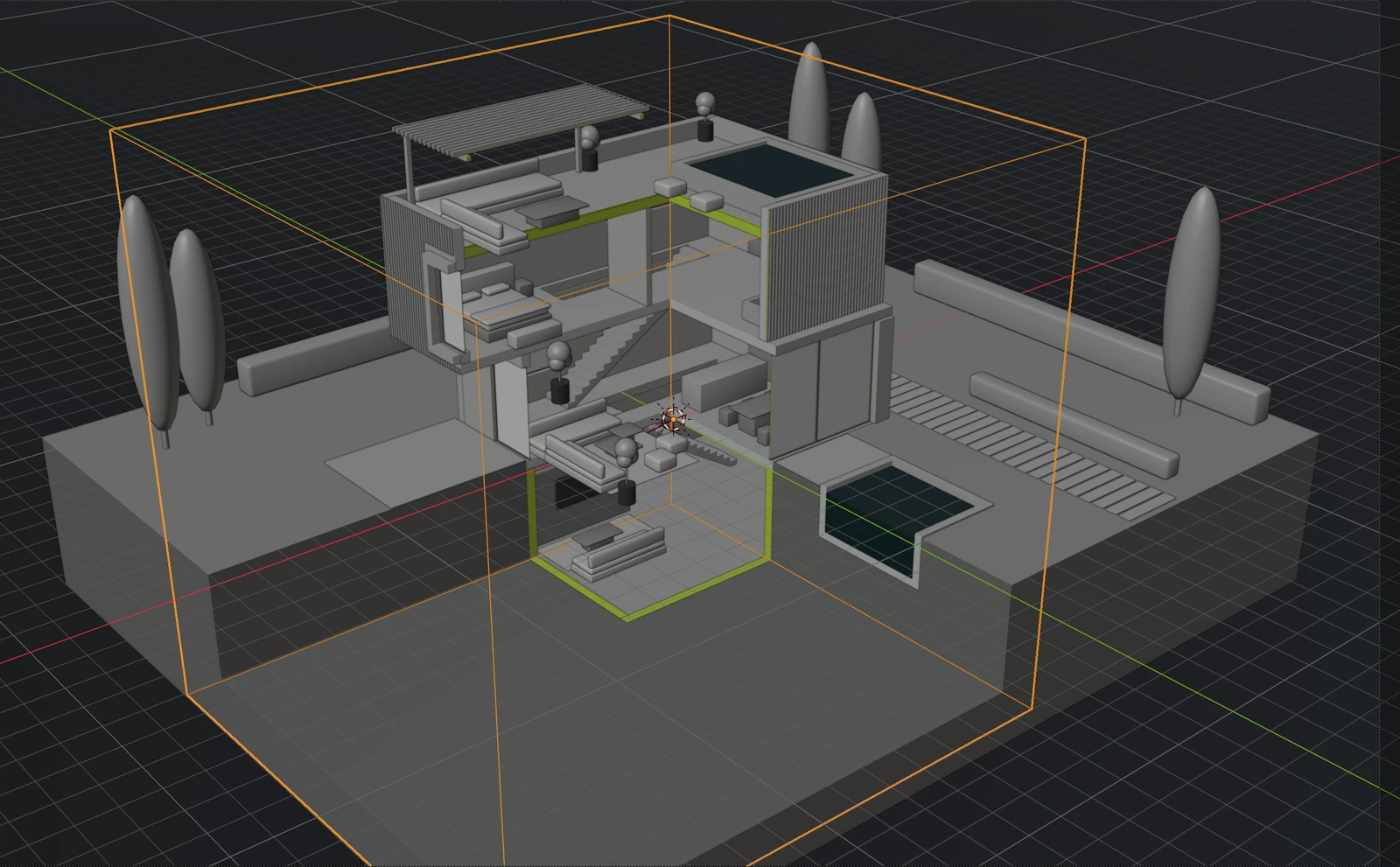
Reblend 앱의 Solid 모드는 렌더와 같은 단면을 보여 줍니다. 닫힌 오브젝트의 잘린 자리는 면으로 채우고 커터는 외곽선으로 표시합니다. X-ray나 Backface Culling을 켜면 단면을 채우는 면 없이 잘린 모습만 표시됩니다. Blender에서 addon을 쓸 때는 Solid 모드에 자르지 않은 모델이 보이며 메시 커터는 와이어프레임으로 표시됩니다.
제한 사항
단면을 만들려면 노멀이 일관된 닫힌 메시가 필요합니다. Subsurface Scattering, Ambient Occlusion, Bevel은 잘린 모습을 반영하지 않습니다. Reblend 1.0 앱의 파일은 기존 커터를 유지합니다. 1.0의 Exclude 컬렉션은 Objects 목록에서 자르지 않는 컬렉션으로 표시됩니다.