
가이드 / 빛
Bidirectional
작거나 가려진 광원의 빛과 직접 보이는 코스틱. 커스텀 OSL 카메라도 지원합니다.
Path Tracing에서 노이즈나 파이어플라이로 보이는 빛에 적합합니다. 갓 뒤의 램프, 기구 안에 가려진 스포트라이트, 직접 보이는 테이블 위 코스틱 등이 해당합니다. Bidirectional은 샘플당 비용이 더 높지만 이런 빛의 노이즈를 크게 줄입니다.
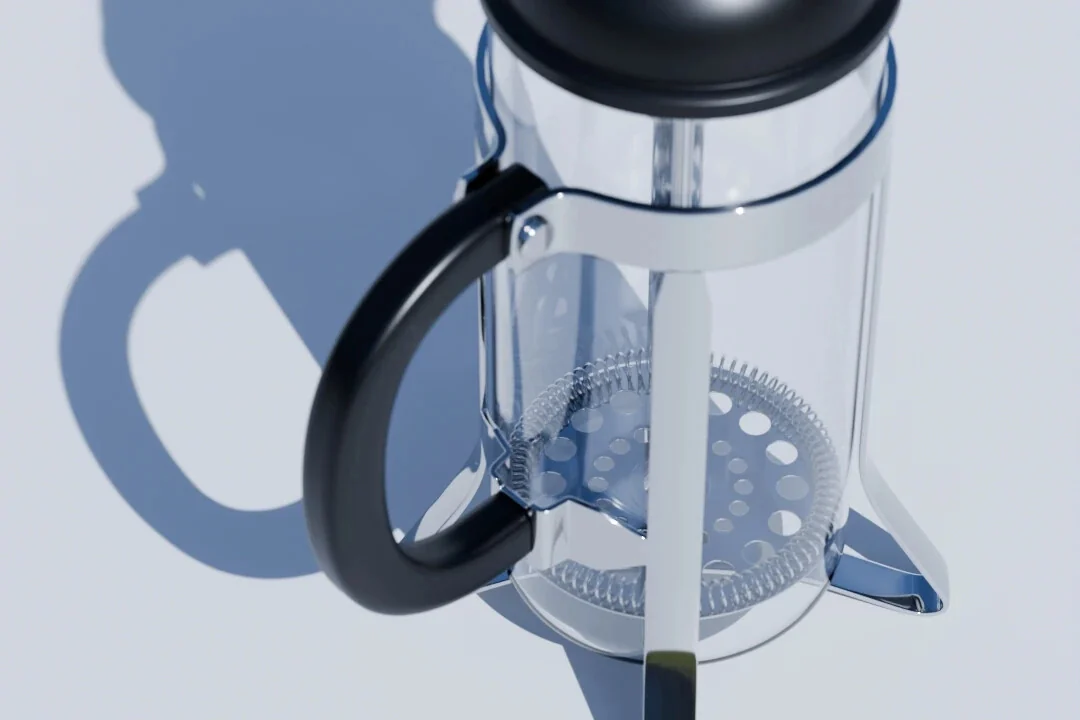
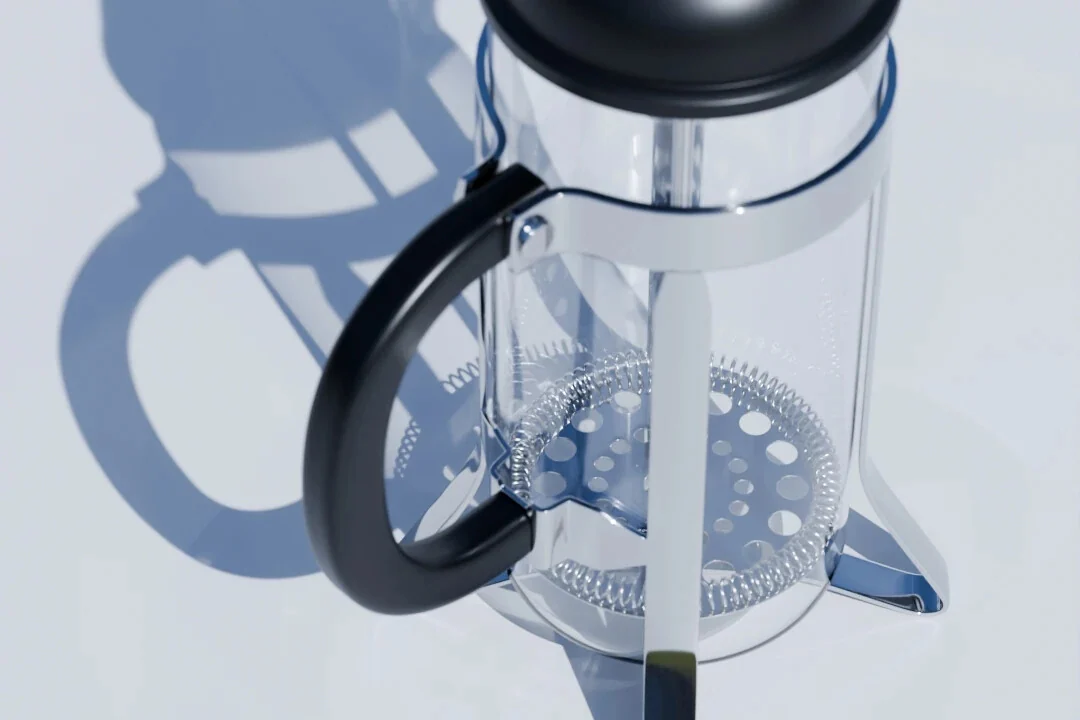 Path TracingBidirectional
켜기
Render Properties > Sampling > Method를 Bidirectional로 설정하세요. Sampling 아래에 Bidirectional 패널이 나타납니다.
Light Paths: 샘플마다 광원에서 나오는 빛에 들이는 작업량입니다. 낮추면 빨라지고, 높이면 코스틱과 작거나 가려진 광원의 빛이 더 깨끗해집니다. 기본값은 0.25입니다.
Vertex Merging은 유리나 물 너머로 보이는 코스틱을 더합니다. Vertex Merging을 참고하세요.
바운스 한도는 일반 설정인 Light Paths > Max Bounces를 따릅니다.
Bidirectional에서 달라지는 점
- Photon Caustics, 해당 기능의 Casters, Path Guiding은 숨겨집니다. Path Tracing에서만 작동하는 기능입니다.
- Filter Glossy는 비활성화됩니다. Bidirectional은 이 설정 없이 렌더링합니다.
- Caustics 패스는 Photon Caustics에서와 같은 방식으로 작동합니다.
- GPU를 선택하면 CPU는 참여하지 않습니다.
Motion Blur를 써도 최종 렌더에는 Bidirectional의 전체 결과가 유지됩니다. 렌더 뷰포트에서는 Motion Blur가 켜져 있는 동안 그 효과가 줄어듭니다.
커스텀 OSL 카메라
Custom으로 설정하고 OSL 스크립트를 사용하는 카메라는 CPU, Apple GPU, OptiX에서 Bidirectional과 Vertex Merging으로 렌더링합니다. CUDA와 AMD GPU, 또는 커스텀 카메라에서 Motion Blur를 사용할 때는 Photon Caustics로 렌더링합니다. Reblend 1.0 앱용 스크립트는 수정 없이 작동합니다. 직접 작성하려면 Text Editor > Templates > Open Shading Language의 예제로 시작하세요. 피사계 심도, 틴트, 방사형 왜곡이 있는 원근 카메라로 두 방식 모두에서 작동합니다.
Octane 장면
Octane의 PMC 커널로 렌더링하던 장면은 Reblend에서 Vertex Merging이 켜진 Bidirectional로 열립니다. Octane 장면을 참고하세요.